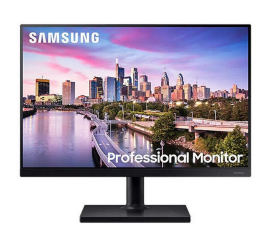
Como posso compartilhar minha tela
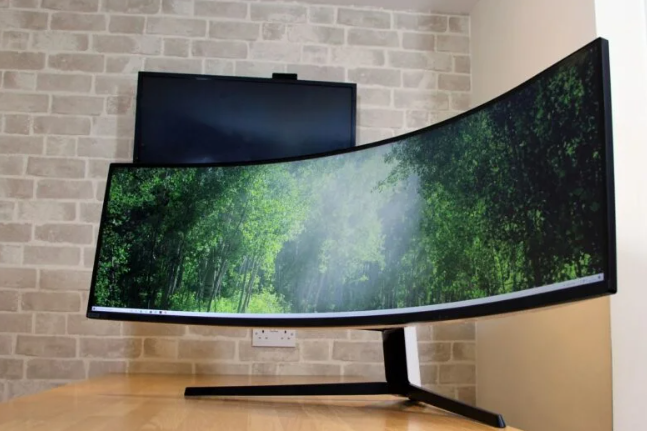
Como partilhar um ecrã com vários dispositivos?
Partilhar um ecrã pode ser feito de várias maneiras, dependendo dos seus dispositivos e sistema operativo. Em Windows e macOS pode partilhar o seu ecrã sem fios através de tecnologias como Miracast, AirPlay ou um cabo HDMI para ligações com fios. Certifique-se de que tanto o seu monitor como o seu segundo dispositivo são compatíveis com a partilha de ecrã. Ao comprar um monitor, é útil verificar se o monitor suporta funcionalidades como a partilha sem fios.
Monitores Recondicionados
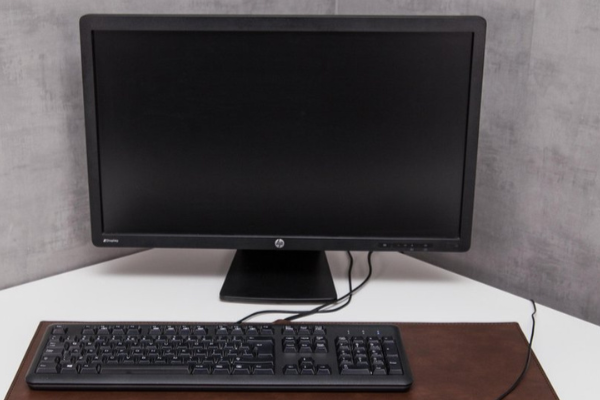
Quais os atalhos de teclado para partilhar o seu ecrã?
No Windows, pode utilizar os seguintes atalhos de teclado para partilhar ou projetar o seu ecrã:
- Windows + P – Abre o menu de projeção para partilha de ecrã.
No macOS, utilize os seguintes passos:
- Vá ao menu apple → Preferências do Sistema → Monitores → Ecrã AirPlay.
Utilize estas opções para duplicar ou expandir rapidamente o seu ecrã para um segundo monitor ou televisão.
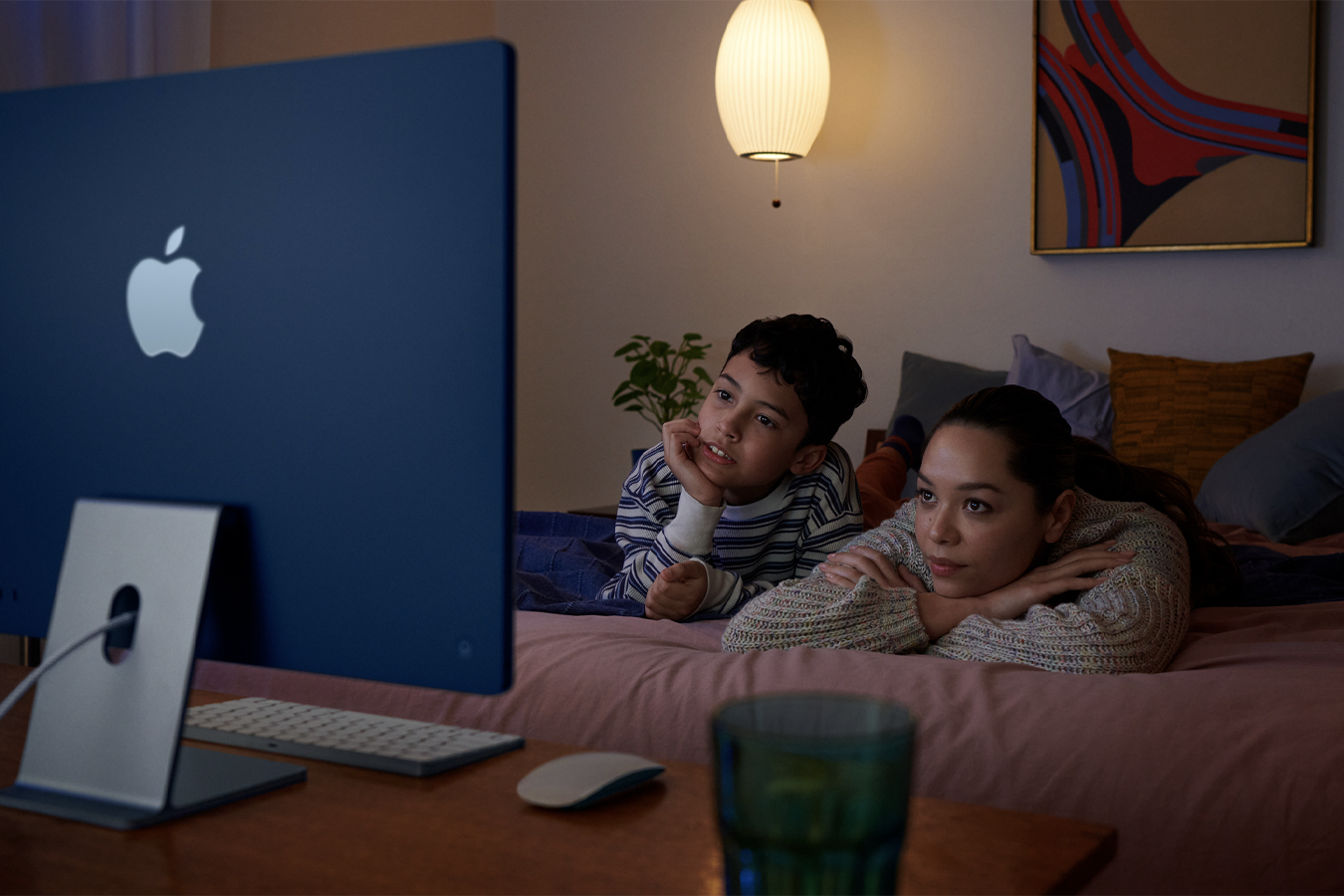
Como partilhar um ecrã no Windows e mac?
No Windows, clique com o botão direito do rato no ambiente de trabalho e selecione 'Definições de ecrã'. Em seguida, escolha 'Vários ecrãs' para duplicar ou expandir o seu ecrã. Num mac, abra 'Preferências do Sistema', vá a 'Monitores' e escolha 'AirPlay' ou um monitor externo. Certifique-se de que a ligação é estável e utilize um cabo ou ligação sem fios adequado. Quer utilize um monitor novo ou recondicionado, partilhar o seu ecrã é simples com as definições corretas.
Comprar Monitor


Comprar Ecrã

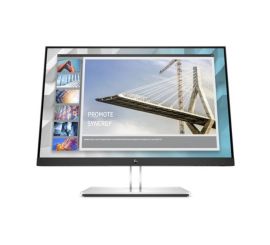
HP EliteDisplay E24i G4 - 24 inch
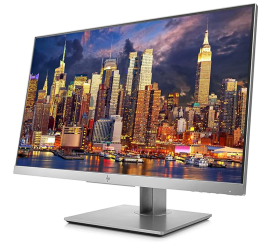
HP EliteDisplay E24 G4 - 24 inch