Posso conectar uma segunda tela no meu laptop?
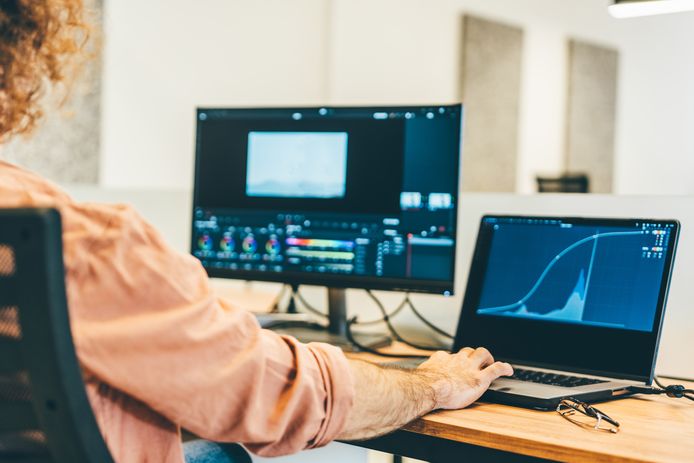
Como conectar uma segunda tela ao seu laptop?
Conectar uma segunda tela ao seu laptop começa com a verificação das portas disponíveis, como HDMI, USB-C, DisplayPort ou VGA. Conecte o cabo correto entre seu laptop e a segunda tela. Ligue ambos os dispositivos e selecione a entrada correta na tela. No Windows, você pode usar o atalho de teclado Windows + P para abrir as configurações de exibição e escolher entre "Extender", "Duplicar" ou "Somente segunda tela". No macOS, vá para "Preferências do Sistema" → "Monitores" para ajustar as configurações.
Comprar Laptop
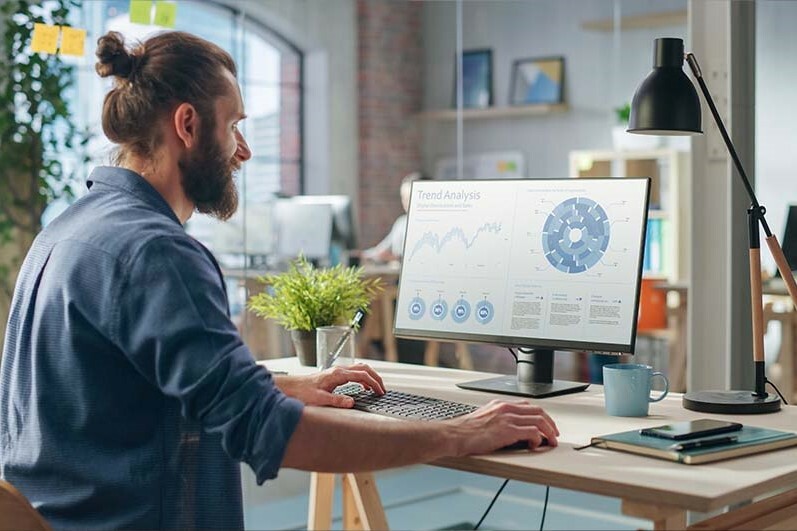
Quais são as vantagens de trabalhar com duas telas?
Trabalhar com duas telas aumenta significativamente sua produtividade. Você pode abrir várias janelas lado a lado, o que é ideal para multitarefa, como comparar documentos, edição de vídeo ou programação. Além disso, uma segunda tela oferece mais visão geral e melhora o fluxo de trabalho, especialmente em tarefas complexas como design gráfico ou análise financeira. Seja usando um monitor novo ou reformado, uma segunda tela sempre oferece mais conveniência.
Comprar Monitor
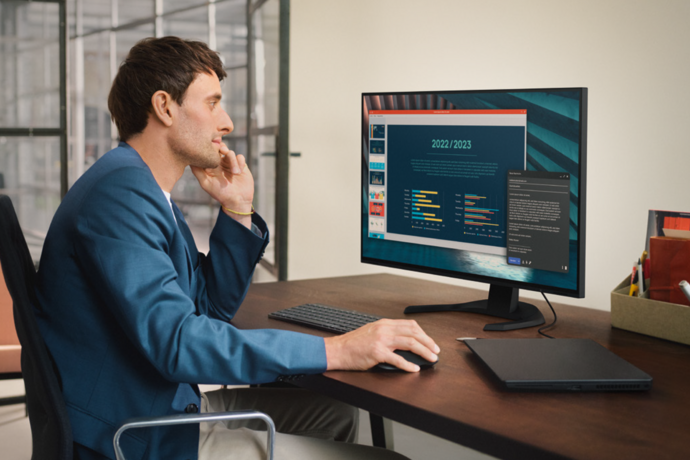
Quais cabos e adaptadores você precisa para uma segunda tela?
O cabo certo depende das portas do seu laptop e monitor:
- Cabo HDMI – Conexão comum para laptops e monitores modernos.
- Cabo USB-C – Adequado para laptops modernos que suportam saída de vídeo.
- Cabo DisplayPort – Oferece altas resoluções e taxas de atualização.
- Cabo VGA – Conexão mais antiga para monitores e laptops mais antigos.
Se seu laptop e monitor tiverem conexões diferentes, você pode usar um adaptador, como USB-C para HDMI ou HDMI para VGA. Ao comprar um monitor ou usar um monitor reformado, é importante verificar a compatibilidade das portas.


Melhores monitores

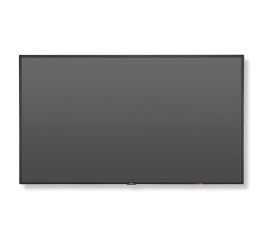
NEC MultiSync V544-T - 54 polegadas